- Blog
- Hilfe
- Umfrage-Beispiele
- Anonyme Umfragen
- Vereinsabstimmung
- Mit KI erstellen
- Feiern & Veranstaltungen
- Termine finden
- Ausflug planen
- Gruppenreise
- Helferliste
- Elternsprechtag
- Elternabend
- Mitbringliste
- Restaurant auswählen
- Save the Date
- Anmeldeliste
- Teamtag
- Text- und Multiple-Choice-Umfragen
- Trainingsliste
- Ja/Nein-Umfrage
Mitbringliste erstellen: Wer bringt was mit?
Drei Salate sind zugesagt, aber ans Brot hat noch niemand gedacht? Mit einer Mitbringliste bei fragab sammelst du die Beiträge deiner Gruppe an einem Ort. Du legst fest, was gebraucht wird, und deine Gäste tragen ein, was sie übernehmen.
So entsteht eure Mitbringliste
- Anlass beschreiben: Erstelle eine Umfrage und nenne in der Beschreibung, wofür ihr sammelt und wann ihr euch trefft.
- Beiträge als Textoptionen hinzufügen: Schreibe etwa „Salat für zehn Personen“, „Brot und Brötchen“, „Ein Kuchen“ und „Getränke“ in die Liste. Nenne die Menge so konkret, dass alle dasselbe darunter verstehen.
- Einstellungen prüfen: Entscheide, ob mehrere Personen denselben Beitrag übernehmen dürfen und ob du wählbare Mengen oder eine Begrenzung pro Beitrag brauchst.
- Teilnehmerlink teilen: Speichere die Liste und schicke den Link an deine Gruppe.
- Eintragen und speichern: Deine Gäste wählen ihren Beitrag aus und speichern die Antwort. Ein Eintrag nur im Gruppenchat erscheint nicht automatisch in der Liste.
Den genauen Weg durch das Formular zeigt die Anleitung zum Erstellen einer Umfrage.
Live-Beispiel: Mitbringliste für Weihnachten
Plätzchen, Punsch, herzhafte Snacks oder Obst und Nüsse: In dieser Liste siehst du, wer welchen Beitrag übernimmt. Zwei Personen bringen etwas Herzhaftes mit. Diese einfache Beispielumfrage hat keine Platzbegrenzung und keine wählbaren Mengen.
Weihnachtliche Mitbringliste ansehen
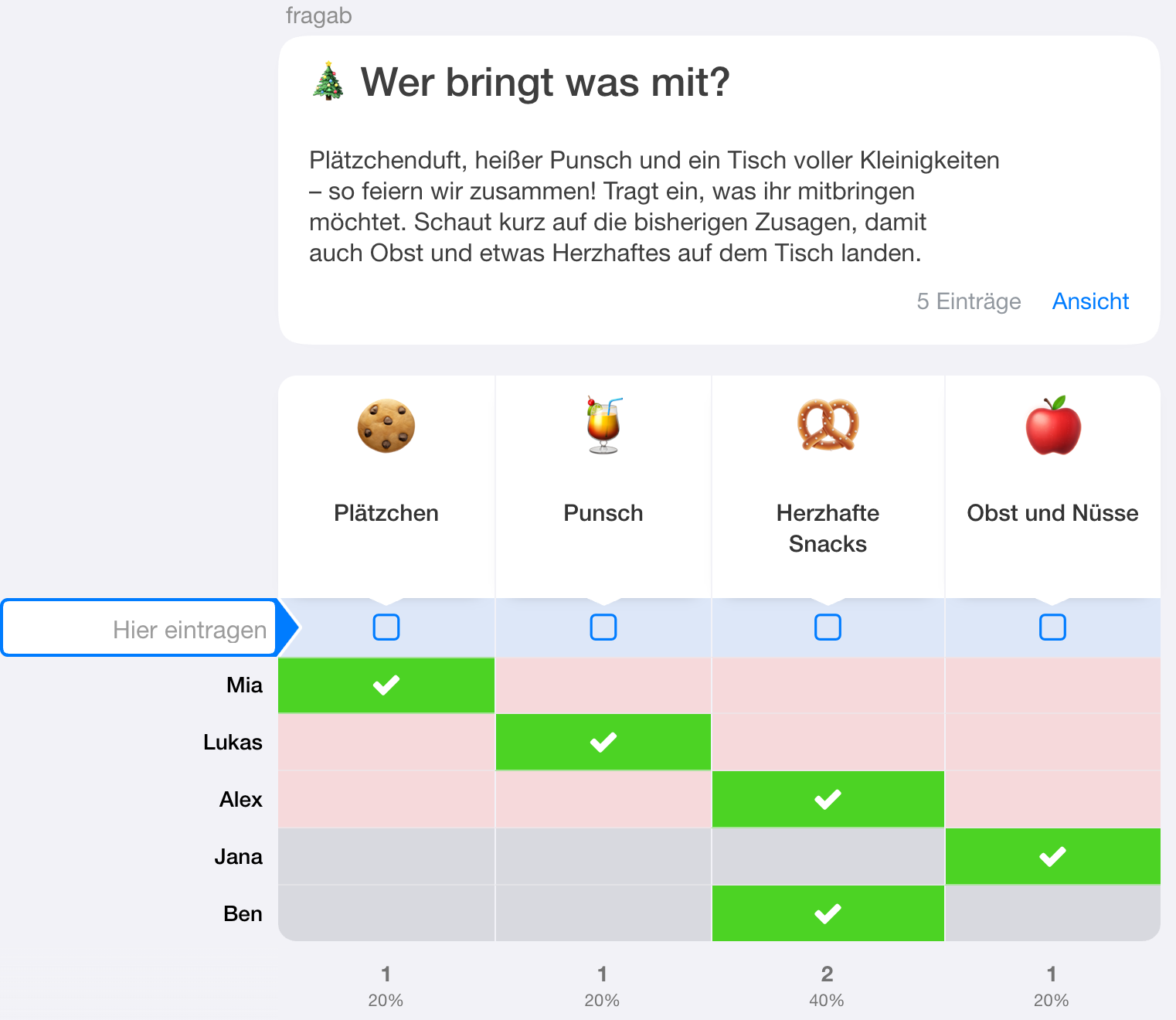
Das Beispiel ist offen und interaktiv. Du kannst die Auswahl ausprobieren; Änderungen werden dort nicht gespeichert. Die fünf Einträge sind vorbereitete Beispieldaten. Tippe auf das Vorschaubild, um den Screenshot in voller Größe zu öffnen.
Live-Beispiel: Beiträge für einen Brunch verteilen
Beim Osterbrunch übernehmen die Gastgeber Kaffee und Eier. Die Gäste ergänzen Brot, Kuchen, Getränke und Obst. So gehört auch das, was schon organisiert ist, in die Beschreibung – und muss nicht noch einmal als offener Beitrag verteilt werden.
Mitbringliste zum Brunch ansehen
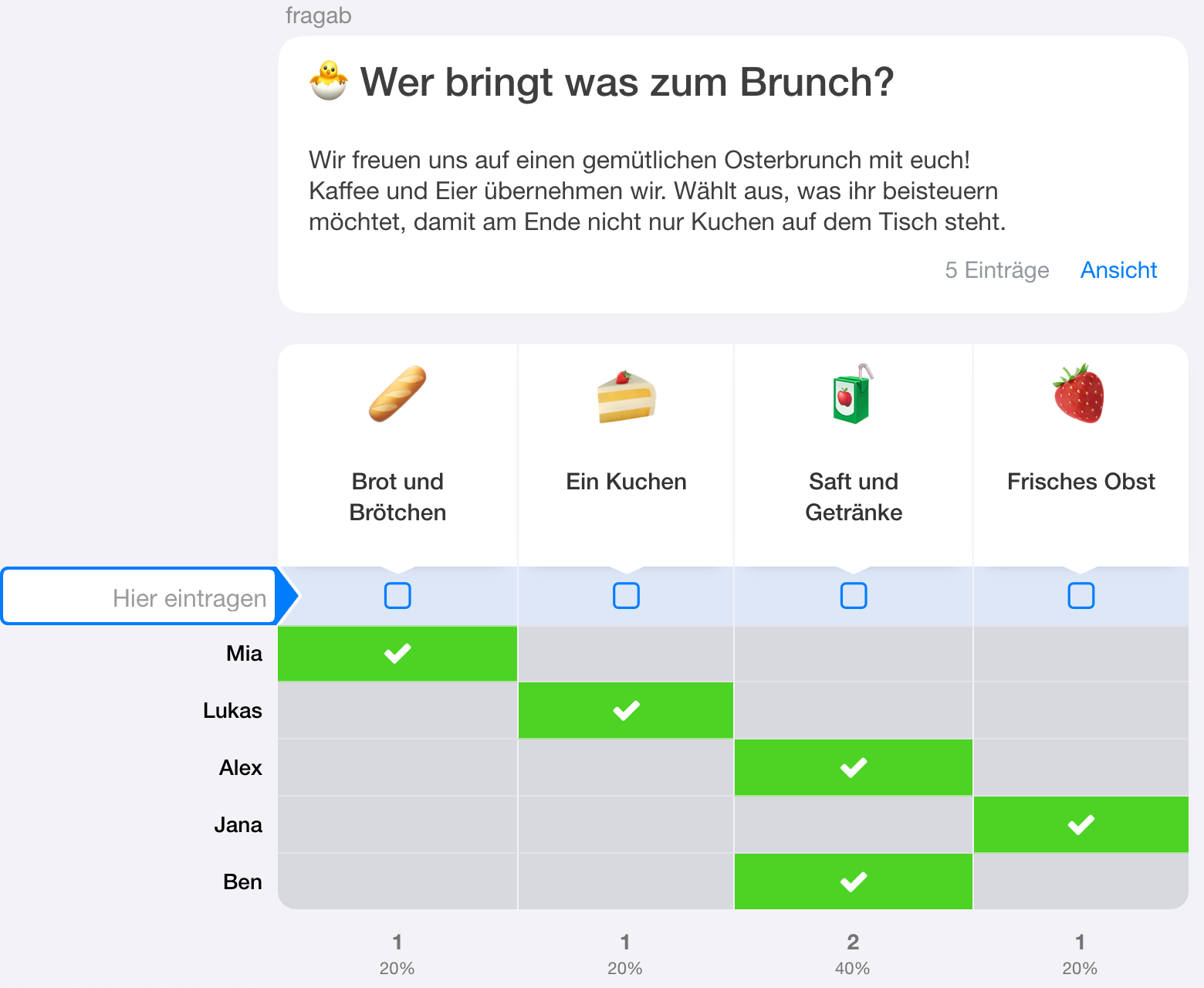
Auch diese Live-Demo speichert deine Änderungen nicht. Für deinen eigenen Brunch oder ein Vereinsbuffet legst du eine neue Liste mit passenden Beiträgen an. Die vorbereiteten Beispieldaten gehören zu den Demos.
Mengen abfragen oder Beiträge begrenzen?
Die beiden Einstellungen lösen unterschiedliche Aufgaben. Überlege zuerst, ob du wissen möchtest, wie viel jemand mitbringt, oder ob du die Zahl der Zusagen für einen Beitrag begrenzen möchtest.
- Wählbare Menge: Mit „Anzahl wählbar“ kann jemand beispielsweise zwei statt einem Kuchen zusagen. Lege fest, was eine Einheit bedeutet: ein Kuchen, eine Flasche oder eine Getränkekiste. Das Live-Beispiel mit wählbaren Mengen zeigt diese Eingabe.
- Begrenzte Beiträge: Wenn nur zwei Personen einen Kuchen übernehmen sollen, begrenze die Option auf zwei Plätze. Im Live-Beispiel mit begrenzten Beiträgen siehst du freie und bereits belegte Plätze.
„Anzahl wählbar“ und das Begrenzen einzelner Optionen gehören zum Gold-Funktionsumfang und sind auch in Platin enthalten. Prüfe die Einstellungen deiner eigenen Liste vor dem Teilen. Der Funktionsvergleich zeigt dir den Paketumfang.
Für eine einfache Mitbringliste brauchst du diese Zusatzfunktionen nicht: Du kannst gewünschte Mengen direkt in den Optionstext schreiben und den Stand gemeinsam prüfen. „Ein Kuchen für zwölf Personen“ ist verständlicher als ein unbestimmtes „Etwas Süßes“.
Vorlagen für Mengen und begrenzte Beiträge nutzen
Die beiden verlinkten Funktionsbeispiele bieten „Als Vorlage verwenden“. Damit öffnest du vorbereitete Angaben im Erstellungsformular. Passe Texte, Mengen und Einstellungen an euren Anlass an und speichere anschließend deine eigene Umfrage. Die Funktionsbeispiele enthalten Musterstimmen; deine Änderungen in der Beispielansicht werden nicht gespeichert.
Die Liste in WhatsApp teilen
Schicke denselben Teilnehmerlink an alle Beteiligten. Eine kurze Nachricht reicht: „Bitte tragt bis Donnerstag ein, was ihr mitbringt, und speichert eure Antwort.“ So laufen die gespeicherten Zusagen in einer Liste zusammen, auch wenn du den Link in mehreren Chats verschickst.
Wie das direkt aus fragab funktioniert, steht unter Umfrage über WhatsApp teilen. Achte darauf, den Teilnehmerlink weiterzugeben und keinen Administratorlink.
Was gehört noch auf die Liste?
Denke neben Essen und Getränken auch an Geschirr, Besteck oder eine Kühlbox. Eine Aufgabe wie „Nach dem Essen aufräumen“ kann ebenfalls eine eigene Option sein. Klärt vorher, was die Gastgeber bereits übernehmen und was noch gebraucht wird.
Wenn der Tag noch offen ist, hilft zuerst eine Terminabstimmung. Weitere Anregungen findest du unter Feiern und Veranstaltungen und bei der Weihnachtsplanung.