- Blog
- Hilfe
- Umfrage-Beispiele
- Anonyme Umfragen
- Vereinsabstimmung
- Mit KI erstellen
- Feiern & Veranstaltungen
- Termine finden
- Ausflug planen
- Gruppenreise
- Helferliste
- Elternsprechtag
- Elternabend
- Mitbringliste
- Restaurant auswählen
- Save the Date
- Anmeldeliste
- Teamtag
- Text- und Multiple-Choice-Umfragen
- Trainingsliste
- Ja/Nein-Umfrage
Eine Umfrage mit KI vorbereiten
Du weißt, was du mit deiner Gruppe klären möchtest, aber die passenden Optionen stehen noch nicht fest? Beschreibe dein Vorhaben direkt bei fragab. Über „Mit KI“ erhältst du einen Entwurf, den du anschließend selbst prüfst und anpasst.
So nutzt du „Mit KI“ im Browser
- Öffne das Erstellungsformular und wähle „Mit KI“.
- Beschreibe, was deine Gruppe entscheiden soll. Wenn du schon Vorschläge oder Termine hast, nenne sie zusammen mit wichtigen Einstellungen.
- Lass den Entwurf vorbereiten und schau dir anschließend das Formular an.
- Prüfe Titel, Beschreibung, Optionen und Einstellungen. Korrigiere alles, was nicht zu deinem Vorhaben passt.
- Speichere die Umfrage. Folge bei Bedarf den angezeigten Schritten zur Bestätigung und teile anschließend den Teilnehmerlink.
Die KI nimmt dir die Formulierung und Vorbereitung ab. Die Entscheidung, ob der Entwurf passt und veröffentlicht werden soll, bleibt bei dir.
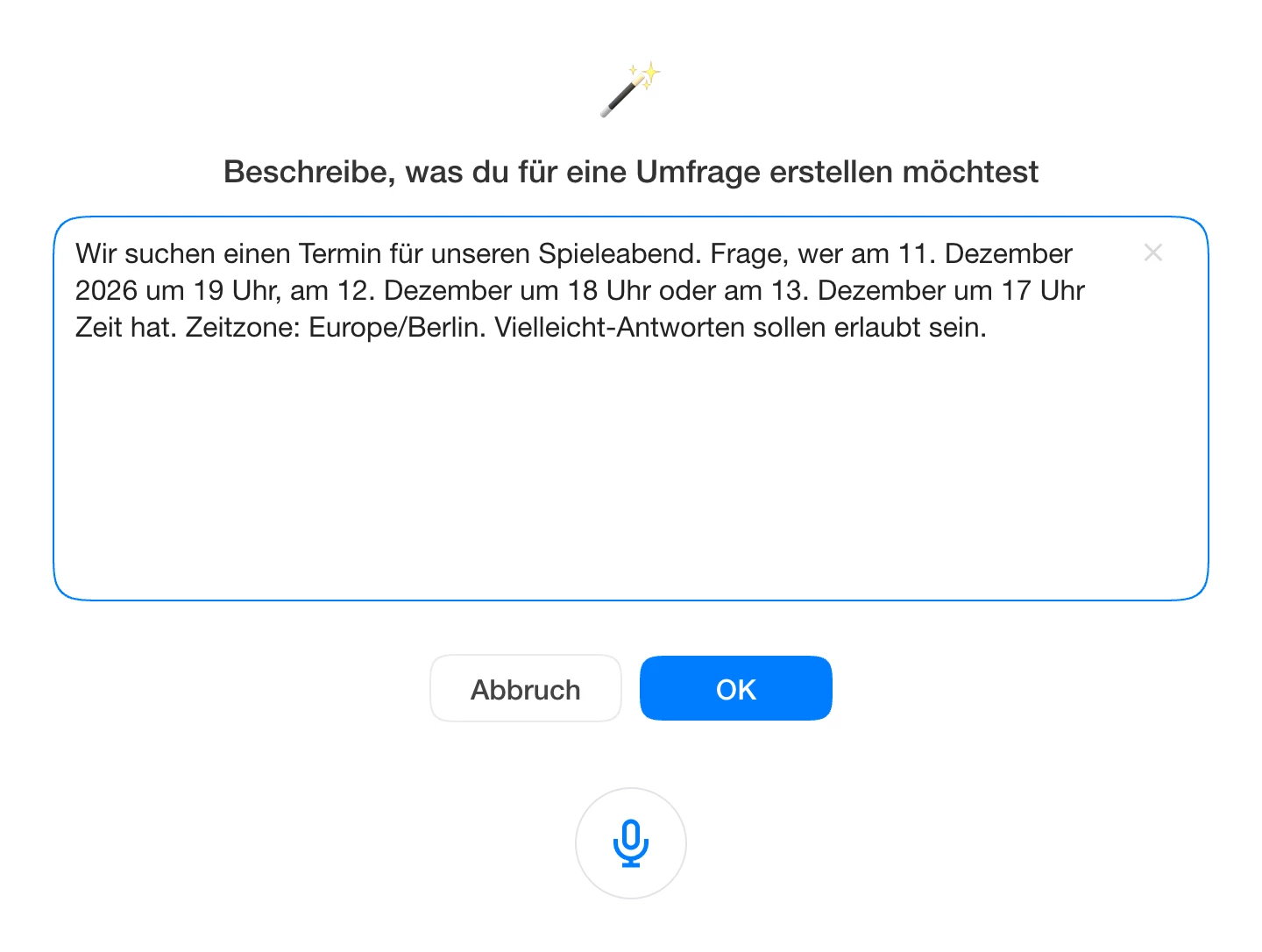
Was gehört in eine gute Beschreibung?
Erkläre zuerst den Anlass und die Frage. Nenne dann die Antwortmöglichkeiten. Bei einer Terminabstimmung sind konkrete Daten und Uhrzeiten eindeutiger als „nächsten Freitag“. Wenn es eine Rolle spielt, gib auch die Zeitzone an.
Wir suchen einen Termin für unseren Spieleabend. Frage, wer am 11. Dezember 2026 um 19 Uhr, am 12. Dezember um 18 Uhr oder am 13. Dezember um 17 Uhr Zeit hat. Zeitzone: Europe/Berlin. Vielleicht-Antworten sollen erlaubt sein.
Für eine Mitbringliste beschreibst du stattdessen, welche Beiträge benötigt werden. Zum Beispiel:
Bereite eine Mitbringliste für unser Vereinsbuffet vor. Die Optionen heißen Salat, Brot, Kuchen und Getränke. Schreibe in die Beschreibung, dass jeder seinen Beitrag auswählt und danach speichert.
Verwende zunächst allgemeine Beispieldaten. Private Angaben anderer Personen brauchst du für diese Beschreibung nicht.
Live-Beispiel: So kann eine fertige Terminumfrage aussehen
Dieses separat vorbereitete Beispiel zeigt fünf Einträge zu drei Terminen für einen Spieleabend. Die Live-Termine rücken mit ihren Wochentagen weiter; dein eigener Entwurf richtet sich nach deinen Vorgaben.
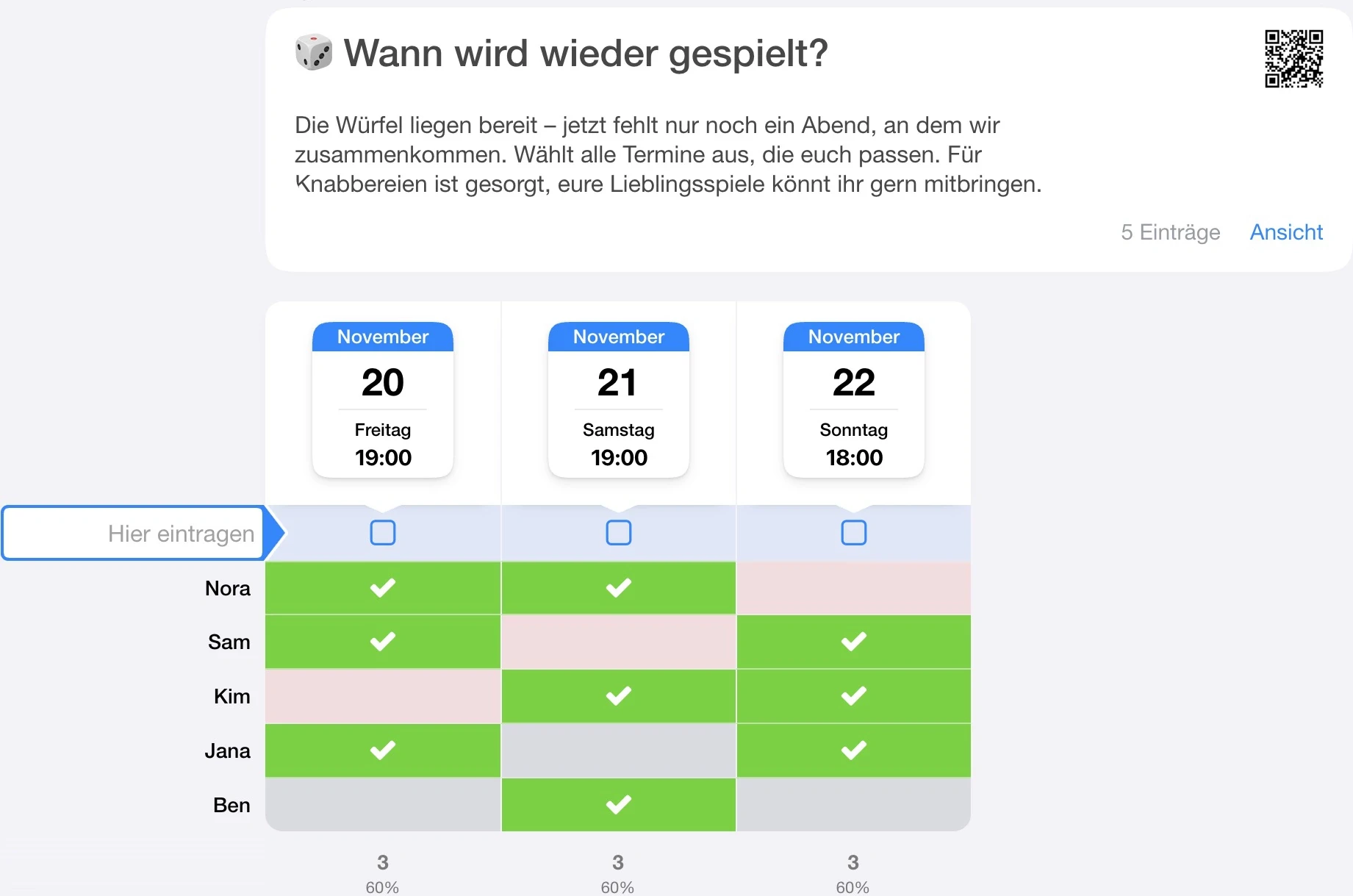
Das Beispiel ist offen und interaktiv. Deine Änderungen werden nicht gespeichert.
Diese Punkte solltest du vor dem Teilen kontrollieren
- Frage und Optionen: Hat der Entwurf deine Aufgabe richtig verstanden? Fehlt eine Auswahlmöglichkeit?
- Datum und Zeit: Stimmen Jahr, Uhrzeit und gegebenenfalls die Zeitzone?
- Einstellungen: Sind etwa „Vielleicht“, Mengen oder Limits so gewählt, wie du sie brauchst?
- Paket: Kannst du die gewählten Zusatzfunktionen mit deinem Paket nutzen? Prüfe bei Bedarf den Funktionsvergleich.
Wenn etwas nicht stimmt, ändere den Entwurf im Formular oder versuche es mit einer genaueren Beschreibung. KI kann Angaben falsch verstehen. Eine überzeugend formulierte Vorschau ist deshalb noch kein geprüfter Inhalt.
Du möchtest in ChatGPT oder Claude anfangen?
Dafür gibt es einen anderen Einstieg: die Fragab-Verbindung über MCP. Sie wird separat eingerichtet und unterstützt eigene Abläufe für Entwürfe und Umfragen. Die Voraussetzungen und Schritte findest du in der Anleitung für ChatGPT und Claude.
Ein alter Parameterlink ist dafür nicht nötig. Solche Links bleiben für Formularbeispiele und Voreinstellungen nutzbar.
Erstellungsformular öffnen und „Mit KI“ ausprobieren