- Blog
- Online-Kursanmeldung für Yoga und Pilates
- fragab Business für Unternehmen, Vereine und Kursanbieter
- Eine Profilseite für Kurse, Anmeldungen und Umfragen
- Hilfe
- Umfrage-Beispiele
- Tutorials
Online-Kursanmeldung für Yoga und Pilates
Du bietest Yoga, Pilates oder kombinierte Probestunden an? Mit fragab sammelst du Anmeldungen zu deinen Kursterminen, begrenzt die Plätze und fragst die nötigen Teilnehmerdaten ab. Eine gestaltete Profilseite bündelt deine Angebote und das Feedback nach dem Kurs.
Eine Seite für dein Studio und deine Kurse
Im Beispielstudio Leichtraum stehen die Kursanmeldung und ein kurzes Feedbackformular auf einer gemeinsamen Profilseite. Logo, Farben, Hintergrund und Karten passen zusammen. Teilnehmer sehen Kursleitung, Dauer, Intensität und freie Plätze direkt beim Angebot.
Yoga-/Pilates-Profilseite ansehen
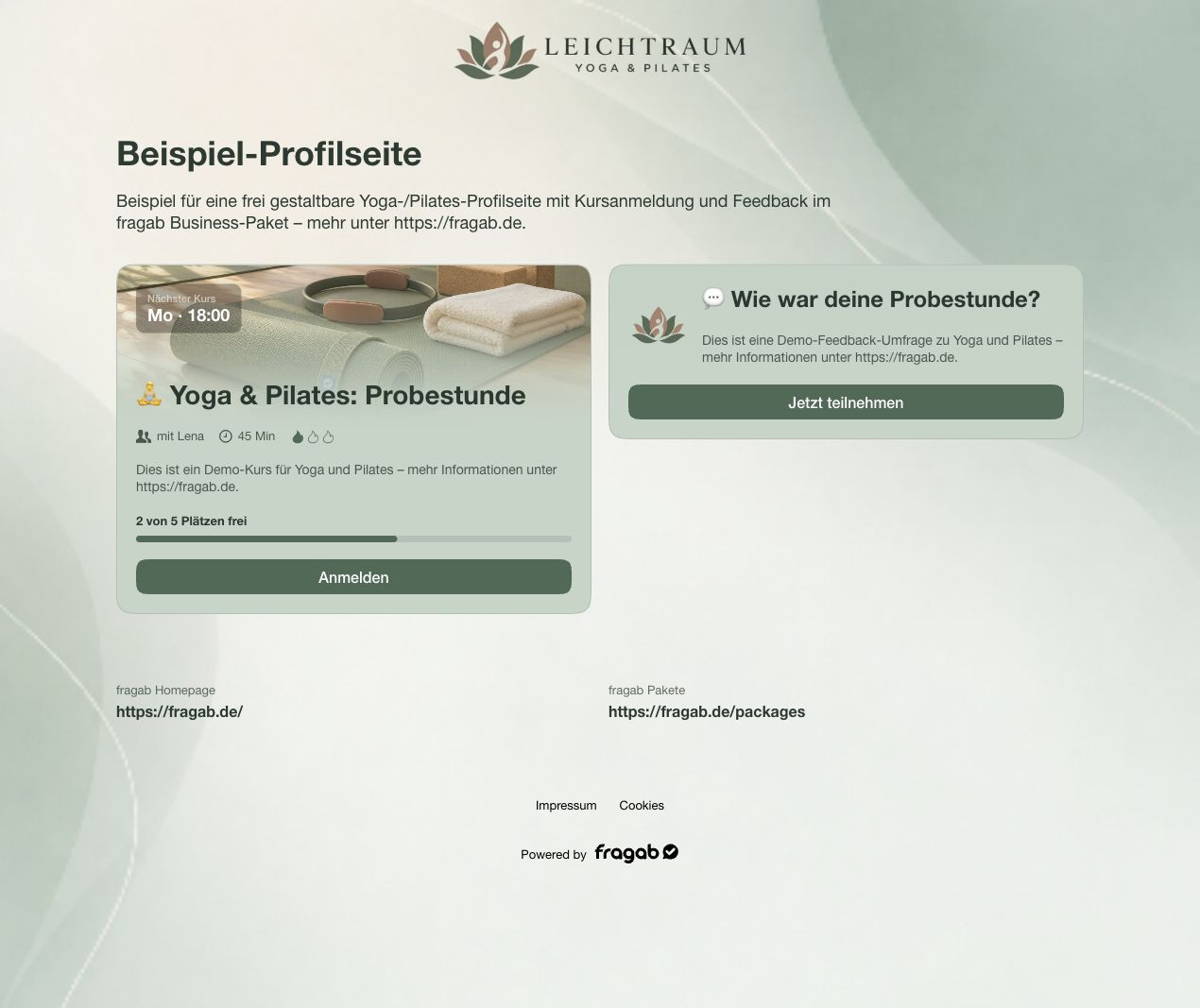
Wie du Logo, Hintergrund und Karten gestaltest, erklärt die Seite Profilseite für Kurse und Umfragen.
Für eine klare Übersicht steht die Anmeldung vor dem Feedback. Beginne die Kursbeschreibung mit einem kurzen Vorschautext und setze danach einen Zeilenumbruch: Auf der Profilkarte erscheint nur der erste Abschnitt, in der Kursansicht die vollständige Beschreibung.
Probestunde mit Teilnehmerdaten
In der Demo stehen zwei Termine mit begrenzter Teilnehmerzahl zur Wahl. Nach der Terminauswahl führt „Nächster Schritt“ zur Datenabfrage. In diesem Beispiel sind vollständiger Name und E-Mail Pflichtfelder. Die Checkbox „Ich bringe meine eigene Matte mit“ ist freiwillig.
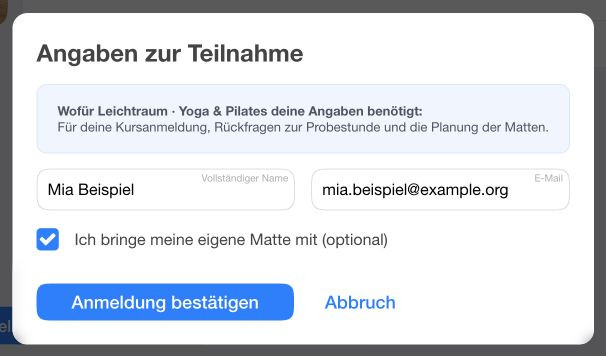
Du kannst den Ablauf bis „Anmeldung bestätigen“ durchgehen. Neue Demo-Eintragungen werden nicht gespeichert.
So richtest du deine Kursanmeldung ein
- Kurs anlegen: Wähle beim Erstellen den Umfragetyp „Kurs“. Ergänze Titel, kurze Beschreibung, Kursleitung und Intensität. Trage Datum sowie Beginn und Ende deiner Termine ein.
- Plätze begrenzen: Setze ein Limit pro Termin. Aktiviere bei Bedarf die Warteliste. Ob Teilnehmer automatisch nachrücken, legst du über die eigene Einstellung fest.
- Daten abfragen: Öffne „Teilnehmerdaten abfragen“ und „Daten definieren“. Wähle Name und E-Mail als Pflichtfelder. Ergänze eine freiwillige Checkbox, zum Beispiel zur eigenen Matte, und beschreibe kurz, wofür du die Angaben benötigst. Zugriff haben du und deine dafür berechtigten Administratoren.
- Im Profil zeigen: Ergänze den Kurs auf deiner Profilseite und platziere ihn vor dem Feedbackformular. Teile den Profillink oder nutze den Profil-QR-Code für deinen Aushang.
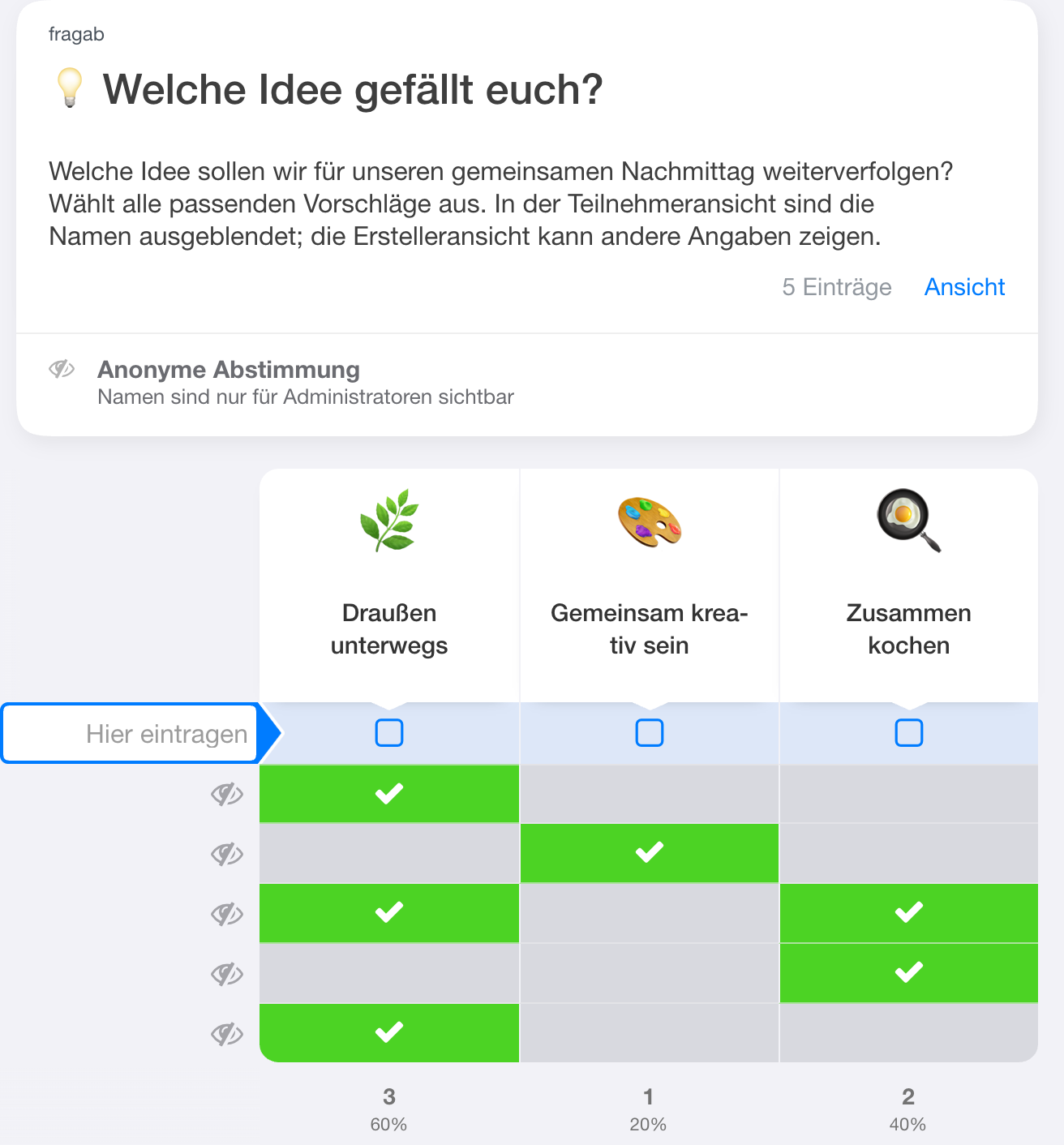
Sollen Teilnehmer keine fremden Einträge sehen, aktiviere „Andere Teilnehmer ausblenden“. Wie sich diese Einstellung von geheimen Namen oder Abstimmungen unterscheidet, erklärt die Seite zu anonymen und geheimen Umfragen. Bei geheimen Namen oder Abstimmungen kannst du den Schutz mit „Auch für dich und Administratoren“ auf diese Rollen ausweiten.
Nach dem Kurs gezielt Feedback sammeln
Im Beispiel verbinden Auswahllisten und ein Freitextfeld feste Antworten mit persönlichen Anregungen. Zwei weitere Fragen zeigen die Standardvorlagen „Sternebewertung ⭐“ und „Smiley-Bewertung 🙂“: eine Gesamtbewertung der Probestunde und das Gefühl nach dem Kurs. Du wählst diese Vorlagen bei einer Option über das Optionsmenü, „Freitext erlauben“ und „Auswahlliste“.
In diesem Beispiel sehen Teilnehmer nur ihre eigenen Antworten. Der Ersteller der Umfrage und seine berechtigten Administratoren können die Rückmeldungen einsehen. Du entscheidest bei deiner eigenen Umfrage, welche Sichtbarkeit zum Zweck passt.