- Blog
- Hilfe
- Allgemeines
- Anleitungen
- Kalender abonnieren
- Kalender verbinden
- Formularbeispiele mit URL-Parametern
- Umfrage erstellen
- Umfragen exportieren
- Warteliste
- Über WhatsApp teilen
- Problemlösungen
- Umfrage-Beispiele
Warteliste für deine Umfrage einrichten
Der Kurs ist voll, aber weitere Personen möchten teilnehmen? Mit einer Warteliste in fragab sammelst du diese Rückmeldungen getrennt von den bereits vergebenen Plätzen. Ein Wartelisteneintrag ist noch keine Zusage zur Teilnahme.
Für die Warteliste brauchst du das Platin-Paket und ein Teilnehmerlimit. Ein Hinweis wie „nur drei Plätze“ in der Beschreibung begrenzt die Auswahl nicht: Stelle die verfügbare Anzahl auch im Formular ein.
Platzgrenze und Warteliste einstellen
- Angebot beschreiben: Erstelle deine Umfrage mit einem eindeutigen Titel. Nenne Termin, Ort und Teilnahmebedingungen, sobald diese feststehen.
- Optionen anlegen: Füge etwa die angebotenen Kurse oder Gesprächszeiten hinzu. Unterschiedliche Angebote gehören in getrennte Optionen.
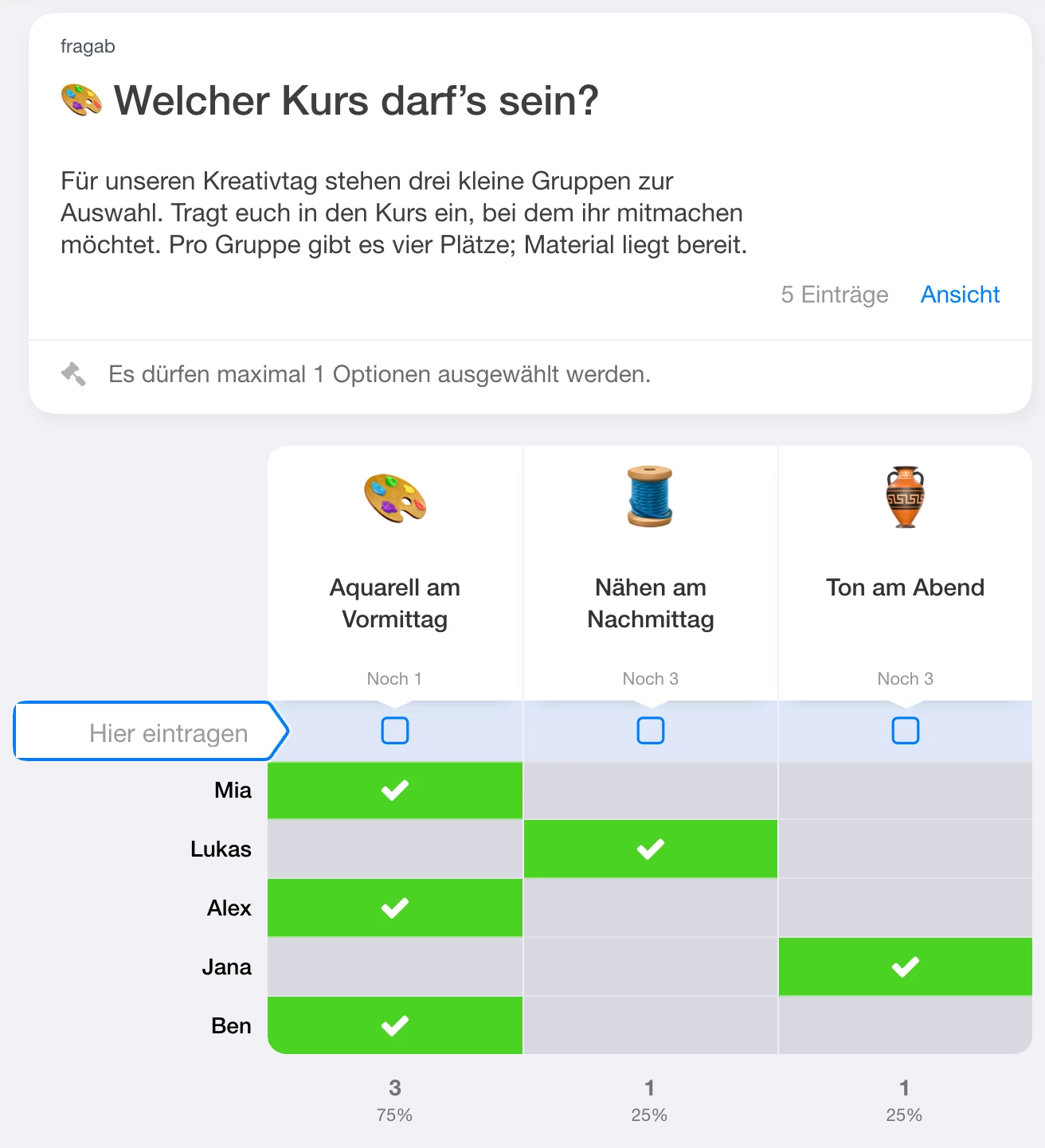
- Plätze begrenzen: Aktiviere das Teilnehmerlimit und prüfe die Grenze je Option. Drei Plätze pro Kurs sind etwas anderes als drei Teilnehmer für die gesamte Umfrage.
- Warteliste einschalten: Aktiviere „Warteliste“ und entscheide, ob Teilnehmer automatisch nachrücken sollen. Prüfe auch die Einstellungen für Benachrichtigungen, Positionen und die Sichtbarkeit des Wartestatus.
- Vor dem Teilen testen: Kontrolliere mit einer eigenen Testumfrage, was bei einem freien und bei einem ausgebuchten Platz passiert. Teile danach den Teilnehmerlink deiner fertigen Liste.
Wenn du den grundsätzlichen Erstellungsablauf suchst, lies die Anleitung zum Erstellen einer Umfrage. Eine Anmeldeliste hilft dir bei der Beschreibung der Teilnahmebedingungen.
Was Teilnehmer bei einer vollen Option sehen
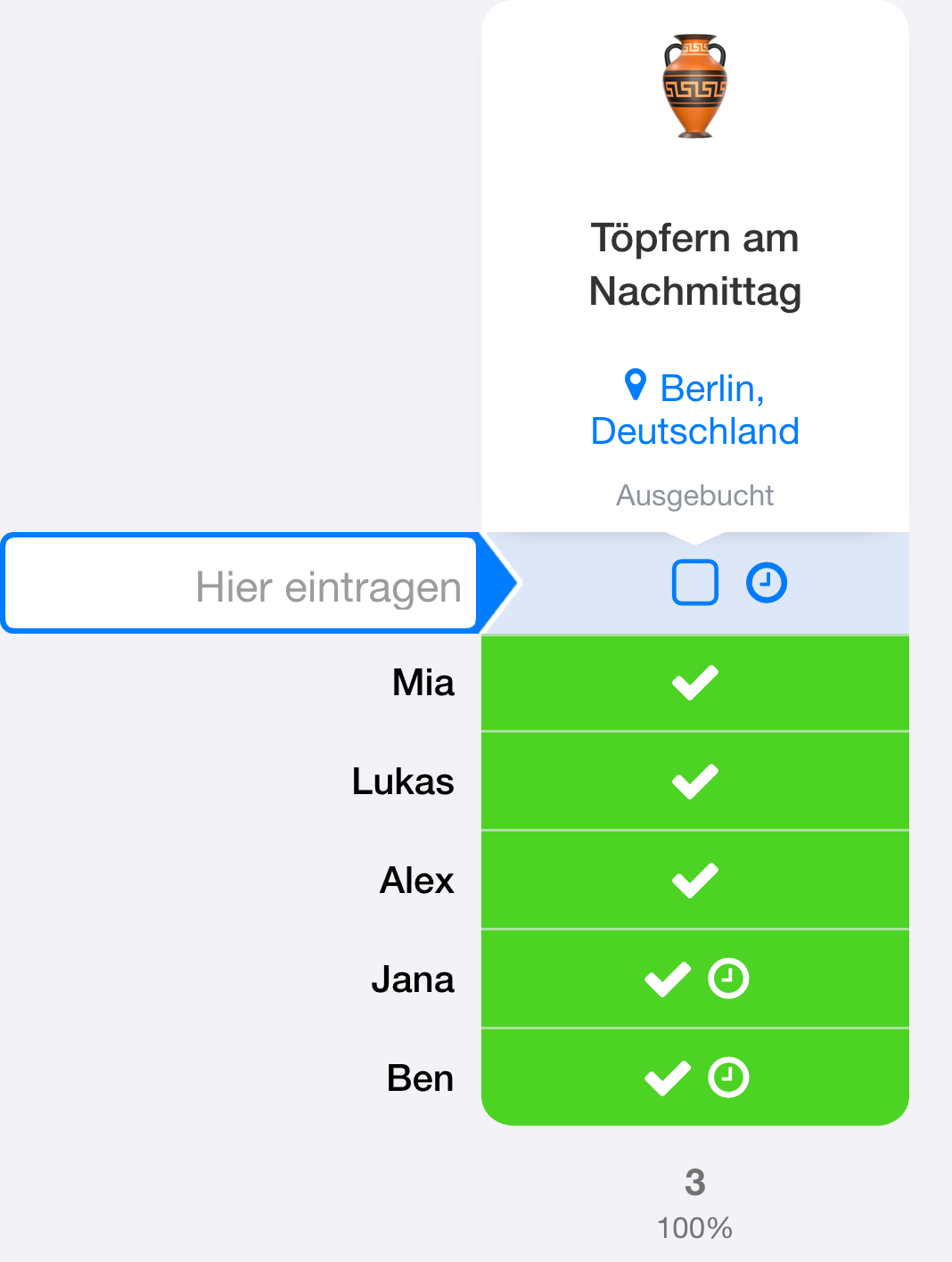
Solange Plätze frei sind, kann eine Auswahl als Teilnahme gespeichert werden. Ist die Option voll und die Warteliste aktiv, wird die zusätzliche Auswahl als wartend erfasst. Teilnehmer wählen die gewünschte Option aus und speichern ihren Eintrag.
Der Wartestatus und die Platznummer sind getrennte Anzeigeeinstellungen. Du kannst festlegen, ob Teilnehmer ihre Position sehen und ob der Wartestatus auch für andere sichtbar ist. Damit andere Besucher wartende Personen erkennen, schalte in den Wartelisten-Einstellungen die Anzeige des Wartestatus für andere ein. Ist sie ausgeschaltet, können wartende Einträge in der öffentlichen Ansicht als leere Zellen erscheinen.
Live-Beispiel: Drei Plätze beim Töpfern
Bei „Ton und Tee“ sind die drei Plätze von Mia, Lukas und Alex belegt. Jana und Ben stehen auf der Warteliste, erkennbar am Uhrsymbol neben dem Haken. Sie haben noch keinen bestätigten Platz; die Summe der bestätigten Zusagen bleibt drei.
Töpferkurs mit Warteliste ansehen
Probiere aus, wie sich eine ausgebuchte Option auswählen lässt. Dieses Beispiel bleibt offen und interaktiv; deine Änderungen werden nicht gespeichert. Auch die vorbereiteten Einträge bleiben erhalten. Für deine Veranstaltung erstellst du eine eigene Liste.
Automatisch oder manuell nachrücken lassen
Mit „Teilnehmer automatisch nachrücken lassen“ wird bei frei gewordenen Plätzen die Warteschlange berücksichtigt. Wer vorne steht, rückt nach, wenn genügend Platz für den betreffenden Eintrag frei ist. Bei Mengenangaben können für einen wartenden Eintrag mehrere Plätze nötig sein.
Wenn du die Teilnahme selbst bestätigen möchtest, lasse das automatische Nachrücken ausgeschaltet. Als Ersteller kannst du einen wartenden Eintrag über das zugehörige Menü mit „Nachrücken lassen“ übernehmen, sobald genügend Plätze frei sind. Eine bloße Absage bestätigt im manuellen Modus noch keinen Nachfolger.
Im geschützten Live-Beispiel oben ist das Verändern der gespeicherten Einträge gesperrt. Das Nachrücken wird dort deshalb nicht ausgeführt.
Absagen und Rückmeldungen klar absprechen
Bitte Teilnehmer, eine nicht mehr benötigte Zusage zu ändern. Ein frei gewordener Platz hilft der Warteschlange erst, wenn die Änderung gespeichert ist. Entscheide vor dem Teilen, ob du die angebotenen Benachrichtigungen verwenden möchtest, und erkläre deiner Gruppe, woran sie eine bestätigte Teilnahme erkennt.
E-Mail-Benachrichtigungen können nur an eine beim teilnehmenden Konto hinterlegte E-Mail-Adresse gesendet werden. Verlasse dich bei Gästen ohne Konto nicht auf eine automatische E-Mail; vereinbare mit ihnen einen passenden Rückmeldeweg.
Für konkrete Anwendungen findest du weitere Hinweise zur Kursplanung und zu Gesprächszeiten beim Elternsprechtag.
Eine anonyme Warteliste einrichten
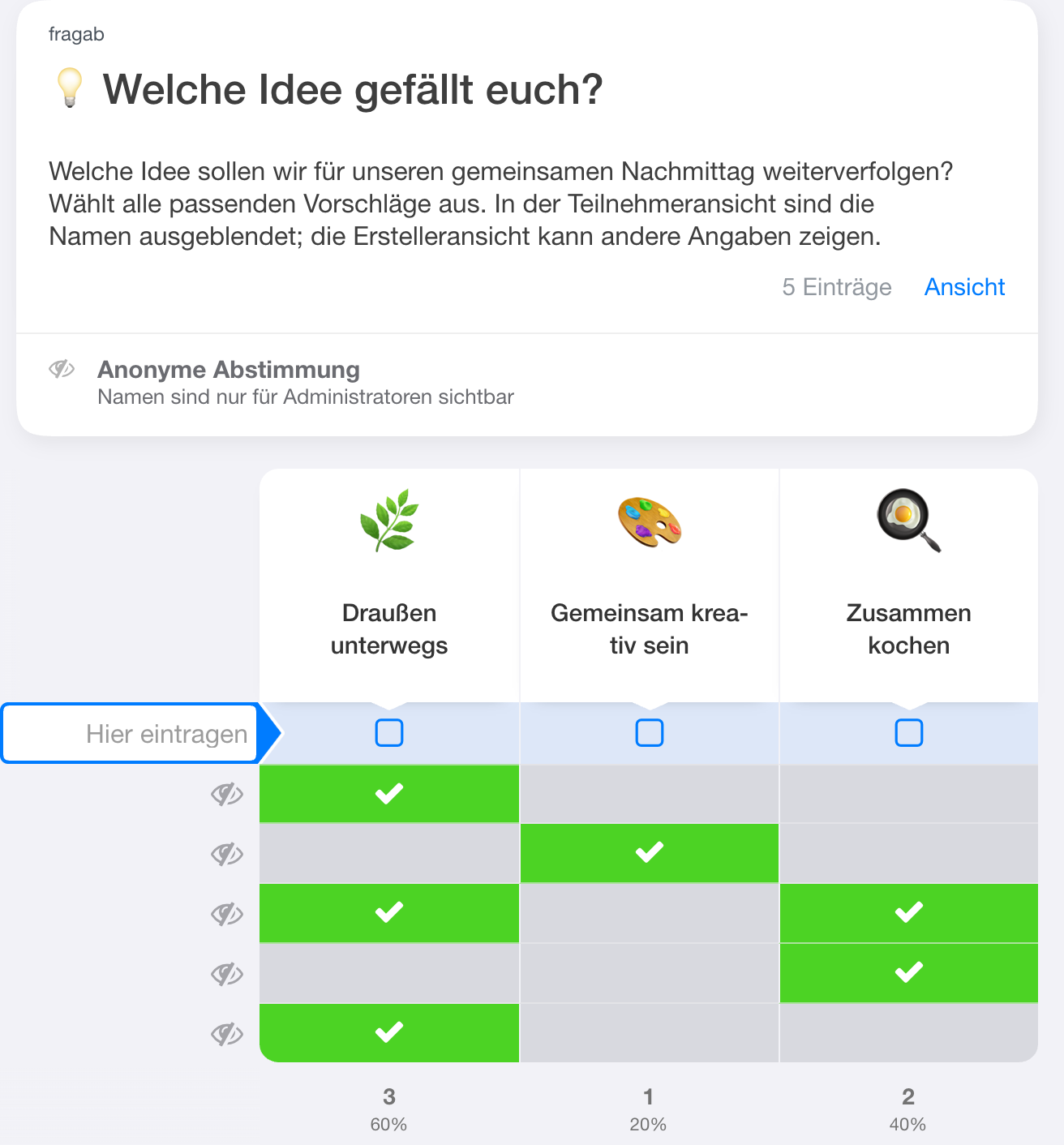
Andere Teilnehmer sollen nicht sehen, wer auf einen Platz wartet? Kombiniere die Warteliste mit den Einstellungen für eine anonyme Anmeldung. „Geheime Namen“ blendet die Namen anderer Teilnehmer aus. Soll auch ihre Auswahl verborgen bleiben, aktiviere zusätzlich „Geheime Abstimmung“.
Prüfe die Anzeige von Wartestatus und Positionen gesondert: Den Wartestatus auszublenden verbirgt allein noch keine Namen. Ohne die Zusatzoption „Auch für dich und Administratoren“ können Administratoren die geschützten Angaben weiterhin sehen. Die Geheimoptionen sind in Gold und Platin enthalten; für die Kombination mit einer Warteliste brauchst du Platin.