- Blog
- Online-Kursanmeldung für Yoga und Pilates
- fragab Business für Unternehmen, Vereine und Kursanbieter
- Eine Profilseite für Kurse, Anmeldungen und Umfragen
- Hilfe
- Umfrage-Beispiele
- Tutorials
Eine Profilseite für Kurse, Anmeldungen und Umfragen
Ein gemeinsamer Link führt zu deinen Kursen, Anmeldungen und Umfragen. Auf deiner fragab Profilseite stellst du dein Angebot vor, bestimmst die sichtbaren Einträge und gestaltest den Auftritt passend zu deiner Organisation.
Logo, Farben und Hintergrund aufeinander abstimmen
Ergänze ein Logo, ein Profilbild und ein Symbol. Wähle eine Hintergrundfarbe und bei Bedarf ein Hintergrundbild. Ein transparentes PNG lässt die gewählte Farbe durchscheinen. Ruhige Flächen hinter Überschriften und Texten helfen, die Seite auch auf dem Smartphone gut zu lesen.
Karten gestalten und Angebote ordnen
Karten können eigene Farben, Hintergrundbilder und Verläufe erhalten. Hebe sie vom Seitenhintergrund ab und achte auf lesbare Beschriftungen. Lege fest, welche Kurse und Umfragen erscheinen sollen: ausgewählte Einträge, alle Business-Umfragen oder das jeweils neueste Angebot. Bei einer eigenen Auswahl kannst du die Reihenfolge anpassen.
Kursinformationen direkt im Überblick zeigen
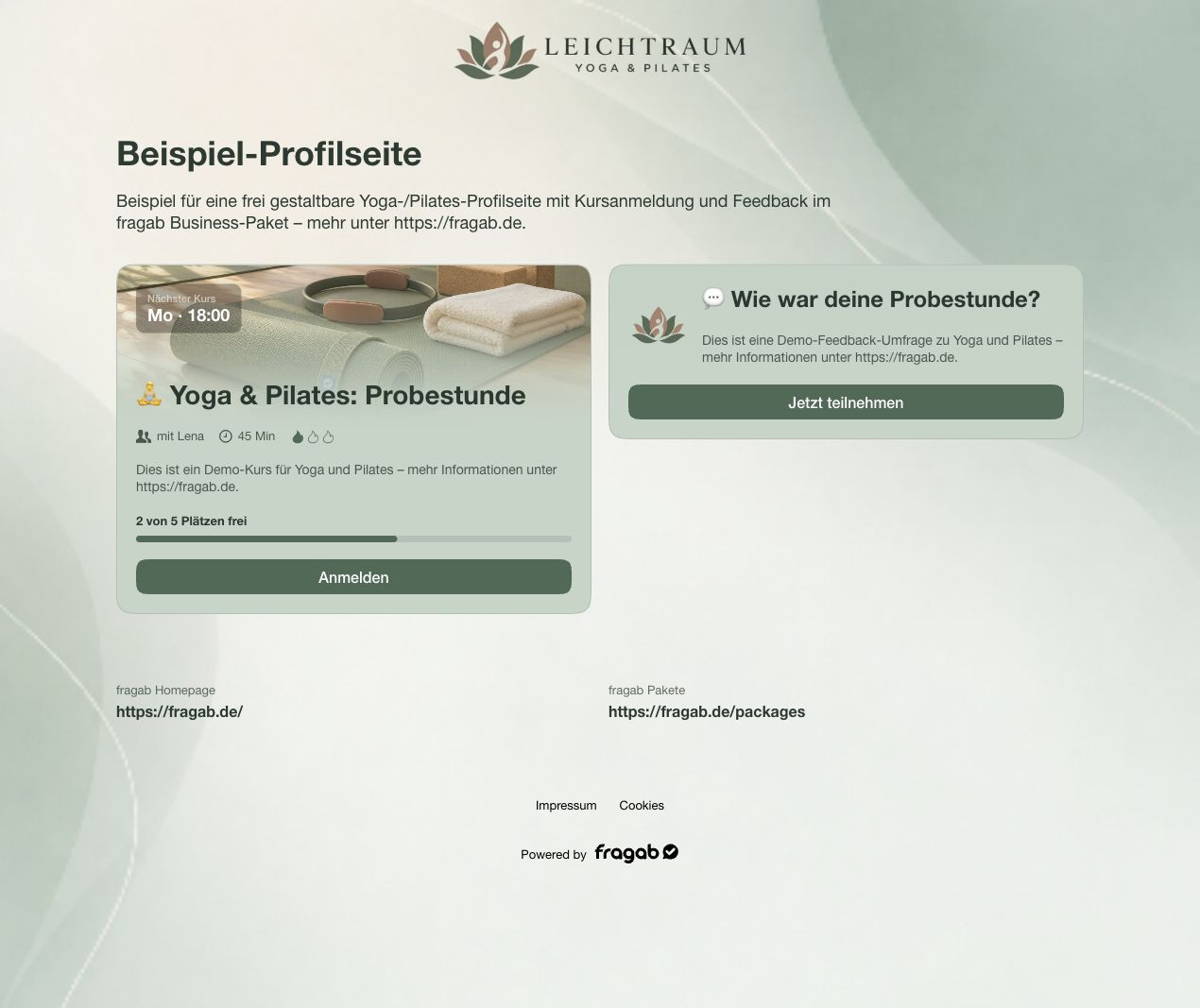
Auf Kurskarten sehen Teilnehmer die hinterlegten Angaben wie Kursleitung, Dauer, Intensität und freie Plätze. Ein kurzer Einstieg in der Kursbeschreibung dient als Vorschautext. Setze anschließend einen Zeilenumbruch, wenn die vollständige Beschreibung mehr erklären soll.
Anmeldung und Feedback miteinander verbinden
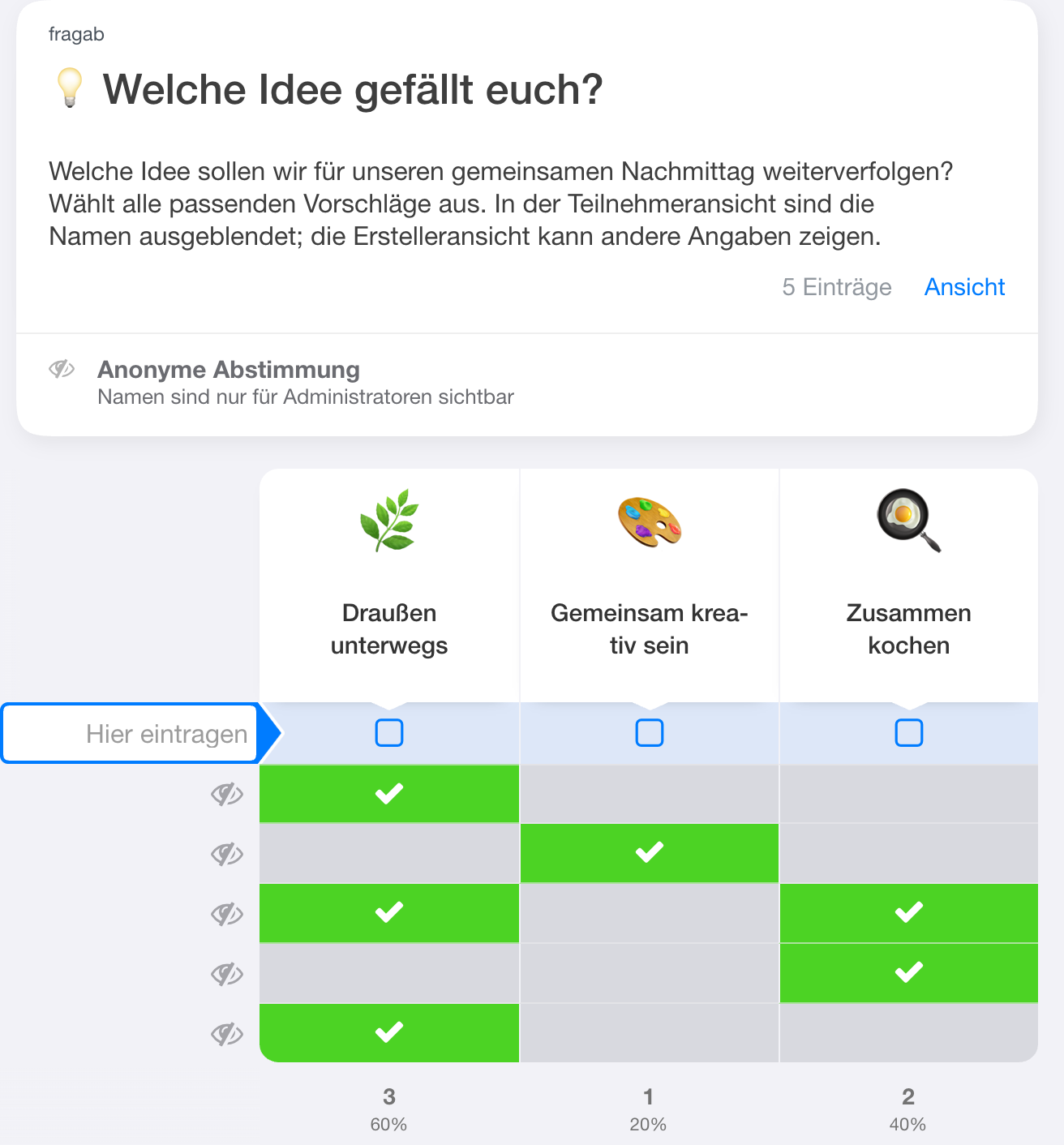
Die Profilseite führt zum jeweiligen Kurs oder Formular. Die Auswahl und zusätzliche Teilnehmerdaten werden dort erfasst. Ordne die Anmeldung vor dem Feedback an, damit Besucher zuerst das aktuelle Angebot finden. Lege die Sichtbarkeit von Namen und Antworten in der jeweiligen Umfrage fest.
Profil-Link, QR-Code und Aushang verwenden
Teile den Profil-Link auf deiner Website oder in einer Nachricht. Ein Profil-QR-Code führt vom gedruckten Aushang zur Seite. Gestalte den Aufsteller passend zum Auftritt und prüfe den QR-Code vor dem Drucken. Wenn du ein flexibles QR-Ziel verwendest, kontrolliere dessen tatsächliche Weiterleitung.
Profil einrichten und veröffentlichen
Öffne die Business-Einstellungen und ergänze Titel, Beschreibung, Kontakthinweise und deinen Profil-Link. Prüfe die ausgewählten Angebote und die öffentliche Ansicht. Veröffentlichung und Suchmaschinenauffindbarkeit stellst du getrennt ein; eine veröffentlichte Seite ist nicht automatisch bei Google indexiert.
Yoga und Pilates: Kurse und Feedback auf einer Seite
Die Yoga-/Pilates-Profilseite zeigt ein abgestimmtes Design mit Kursanmeldung und Feedback. In der Kursansicht folgen auf die Terminauswahl Name, E-Mail und eine freiwillige Angabe zur eigenen Matte. Das Feedback ergänzt Auswahllisten, Freitext sowie Sterne- und Smiley-Bewertungen. Der Branchenartikel erklärt die Einrichtung.
Yoga-/Pilates-Profilseite ansehen
Kursanmeldung für Yoga und Pilates