- Blog
- Online-Kursanmeldung für Yoga und Pilates
- fragab Business für Unternehmen, Vereine und Kursanbieter
- Eine Profilseite für Kurse, Anmeldungen und Umfragen
- Hilfe
- Umfrage-Beispiele
- Tutorials
fragab Business für Unternehmen, Vereine und Kursanbieter
Mit fragab Business organisierst du Kurse, Anmeldungen und Umfragen für dein Unternehmen, deinen Verein oder dein Fitnessstudio. Eine eigene Profilseite bündelt deine Angebote. Dein Team arbeitet mit getrennten Berechtigungen, während Logo, Farben und Hintergründe für einen gemeinsamen Auftritt sorgen.

Eine Profilseite als gemeinsamer Einstieg
Auf deiner Profilseite finden Teilnehmer die Kurse und Umfragen, die du dort anzeigen möchtest. Du kannst ausgewählte Angebote bündeln, alle Business-Umfragen zeigen oder die jeweils neueste hervorheben. Gestalte die Seite mit Logo, Farben und Hintergrund. Teile den Profillink oder nutze den Profil-QR-Code für deinen Aushang.
Kurse und Anmeldungen organisieren
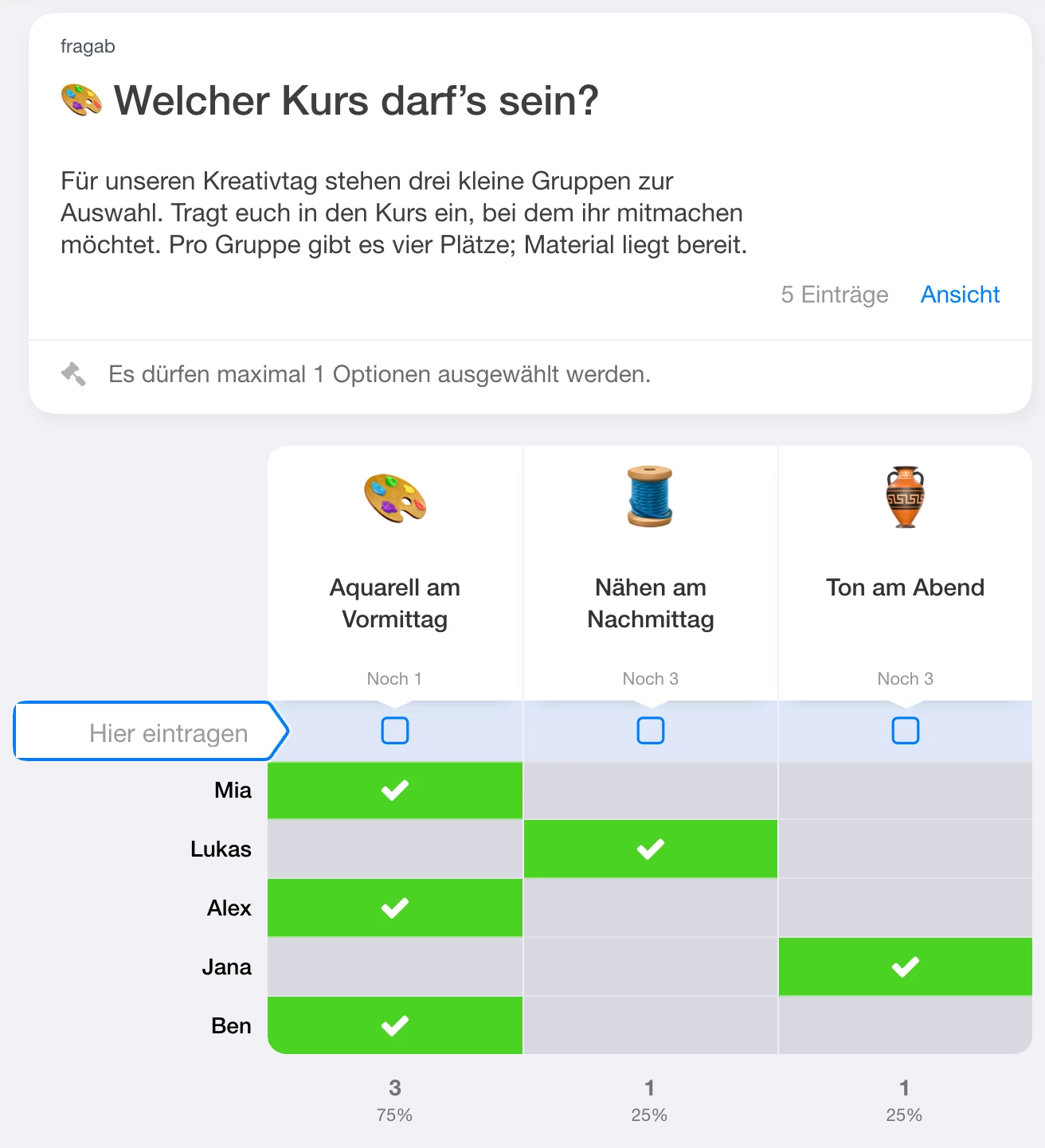
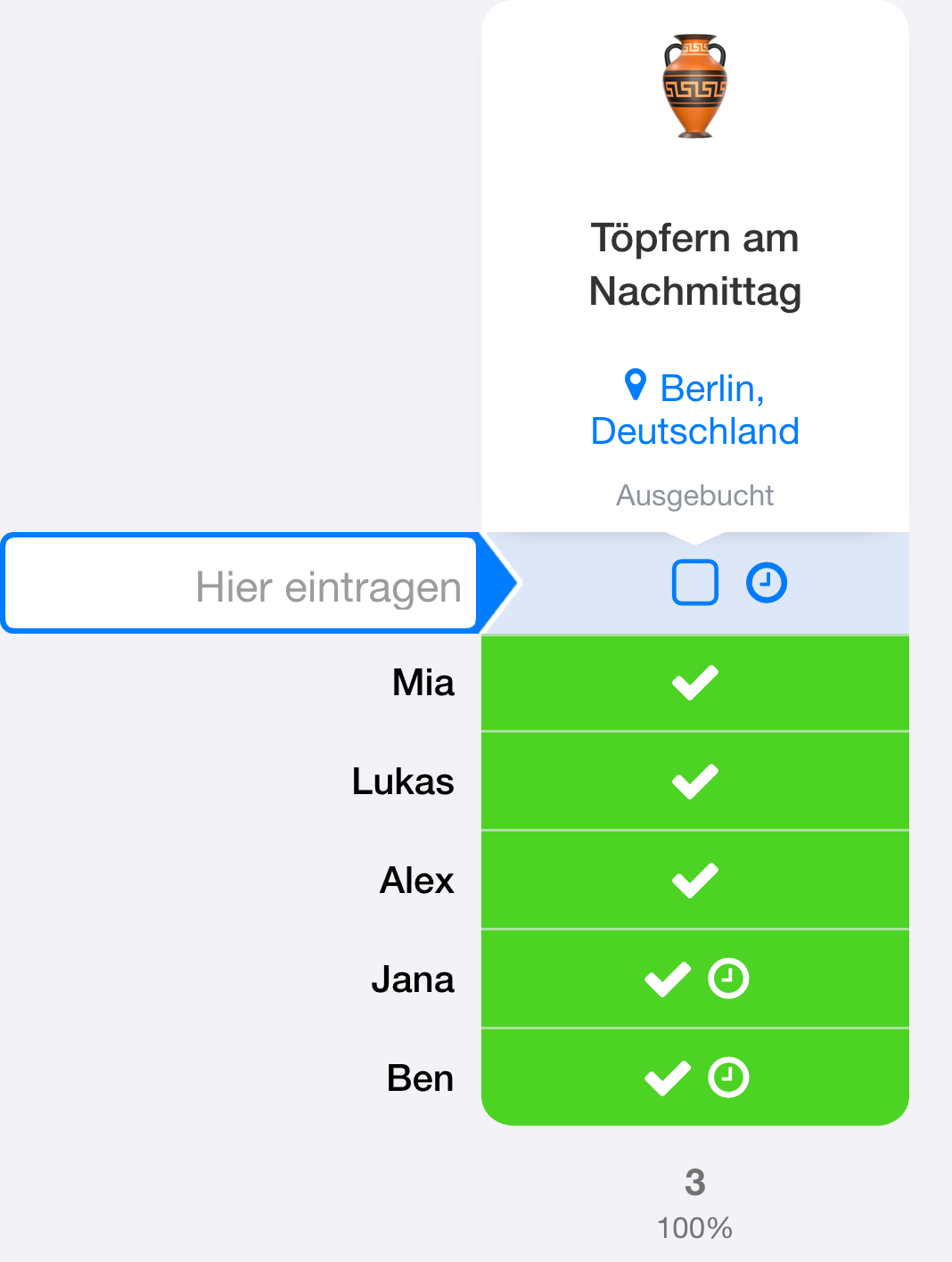
Lege Kurstermine mit Beginn, Ende, Kursleitung und Intensität an. Limits begrenzen die Zusagen pro Termin. Eine Warteliste nimmt weitere Interessenten auf; das automatische Nachrücken stellst du separat ein. Zusätzliche Teilnehmerfelder erfassen die Angaben, die du für die Anmeldung benötigst.
Limits und Warteliste einrichten
Umfragen und Feedback sammeln
Erstelle Terminabstimmungen, Anmeldungen oder Feedbackformulare passend zu deinem Angebot. Kombiniere feste Antworten mit Freitext-Eingaben und Auswahllisten. Die Standardvorlagen für Sterne- und Smiley-Bewertungen helfen bei kurzen Rückmeldungen.
Gemeinsam arbeiten und Rechte vergeben
Im Business-Team arbeiten Administratoren mit ihren eigenen Konten. Du vergibst getrennte Rechte für Profil, Umfragen, Nachrichten, Einstellungen sowie das Ansehen und Exportieren von Teilnehmerdaten. Private Umfragen werden dadurch nicht automatisch für das Team freigegeben.
Den eigenen Markenauftritt gestalten
Passe Logo, Farben und Hintergründe an deinen Auftritt an. Auf der Profilseite lassen sich auch die Karten mit Farben, Hintergrundbildern und Verläufen gestalten. Halte Texte gut lesbar und prüfe die Ansicht auf dem Smartphone.
Wiederkehrende Aufgaben und eigene Anwendungen
Automatisierungen verbinden Auslöser, Bedingungen und Aktionen. Bei Erinnerungen, geplanten Teilnehmerlisten und Berichten legst du Zeitpunkt und Empfänger fest. API und Webhooks verbinden fragab mit eigenen Anwendungen; deren Verarbeitung richtest du selbst ein.
Sichtbarkeit bewusst festlegen
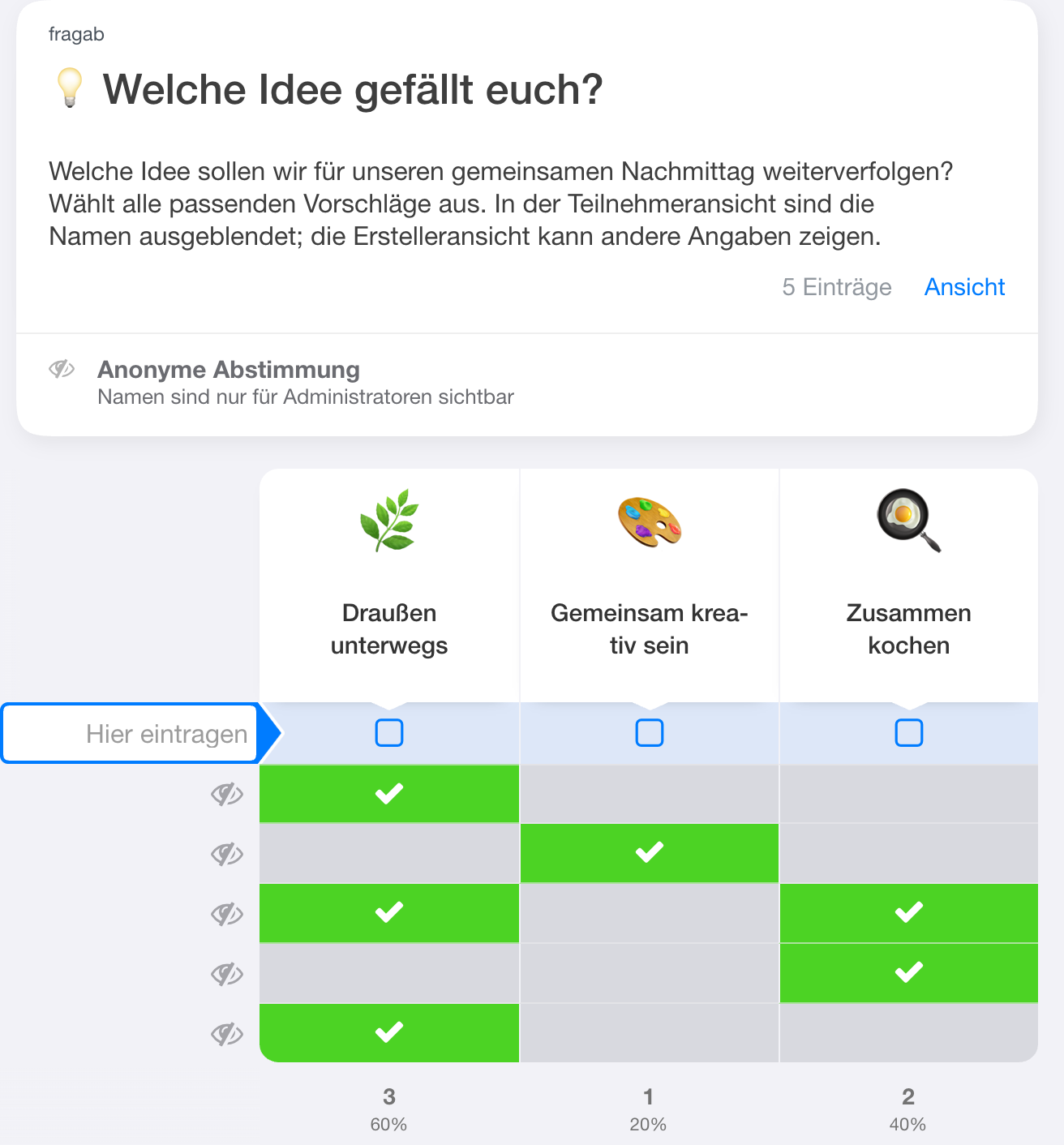
Mit „Andere Teilnehmer ausblenden“ bleiben fremde Einträge verborgen. Geheime Namen oder Abstimmungen und der sichtbare Wartelistenstatus haben eigene Einstellungen. Die Zusatzoption „Auch für dich und Administratoren“ erweitert aktivierte Geheimoptionen auf diese Rollen. Teilnehmerdaten und Nachrichten betreust du mit den dafür vergebenen Rechten.
Business einrichten
Wähle ein Business-Paket, richte deinen Markenauftritt und die Profilseite in den Business-Einstellungen ein und ergänze deinen ersten Kurs oder deine erste Umfrage. Prüfe die Teilnehmeransicht, bevor du den Link verteilst. Den aktuellen Leistungsumfang findest du im Paketvergleich.