- Blog
- Hilfe
- Allgemeines
- Anleitungen
- Kalender abonnieren
- Kalender verbinden
- Formularbeispiele mit URL-Parametern
- Umfrage erstellen
- Umfragen exportieren
- Freitext und Auswahllisten
- Warteliste
- Über WhatsApp teilen
- Problemlösungen
- Umfrage-Beispiele
- Tutorials
Freitext und eigene Auswahllisten einrichten
„Was bringst du mit?“ braucht ein Eingabefeld. „In welcher Arbeitsgruppe machst du mit?“ lässt sich mit einer eigenen Auswahlliste beantworten. Beides ergänzt du direkt an einer Option deiner fragab Umfrage.
Zum Anlegen eigener Listen musst du angemeldet sein. Eine gewöhnliche Textoption zum Ankreuzen ist etwas anderes.
Eine Option zum Eingabefeld machen
- Beschrifte die Option, etwa mit „Mein Beitrag“.
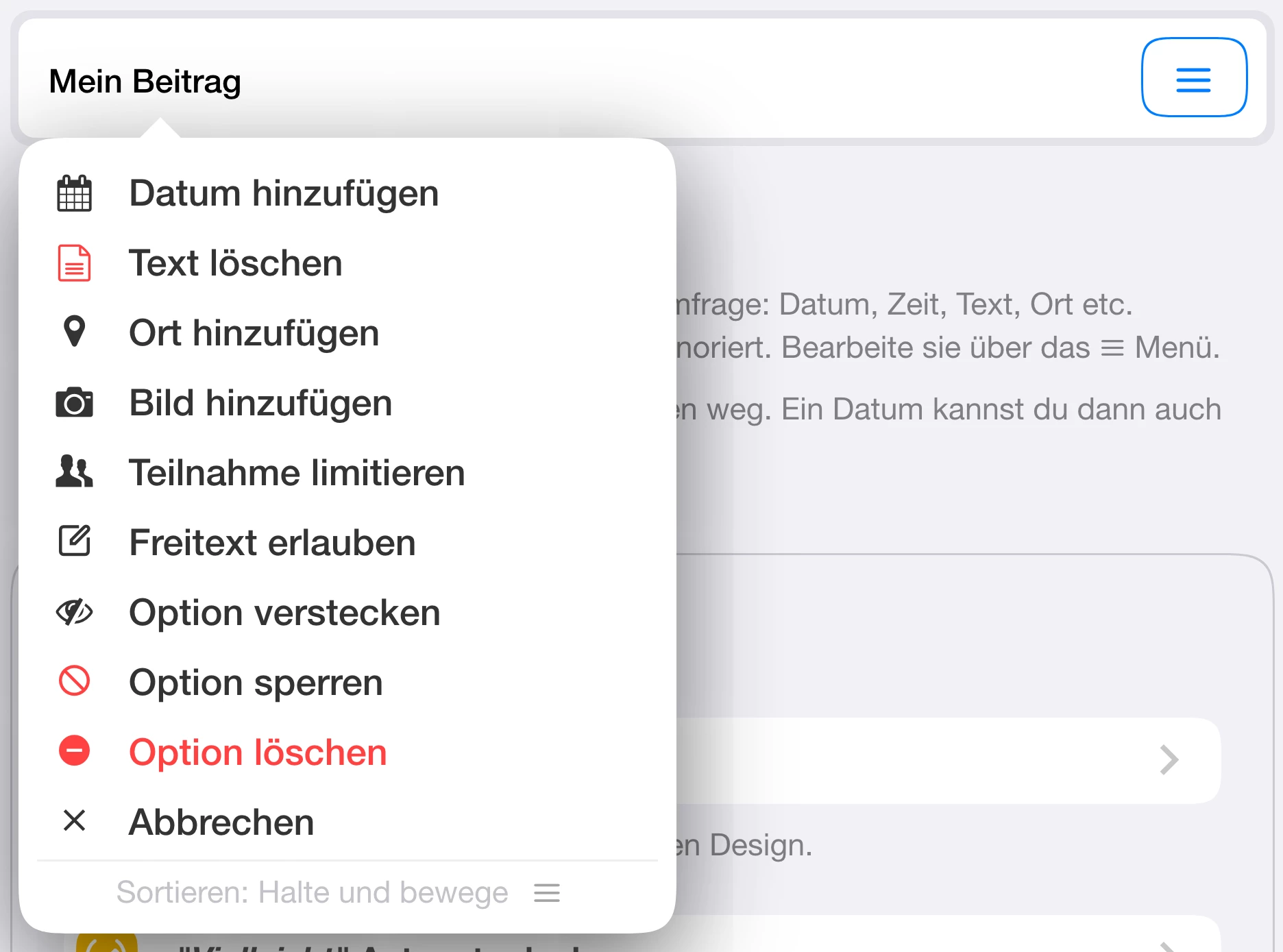
- Öffne rechts an dieser Option das Optionsmenü ☰.
- Wähle „Freitext erlauben“. Statt eines Hakens können Teilnehmer hier eine eigene Angabe eintragen.
Die passende Eingabeart wählen
Tippe unter der Option auf „Freitext: Beliebig“. „Beliebig“ ist für freie Textantworten gedacht. Außerdem gibt es Name, E-Mail, Telefon, Numerisch, Ziffernfeld, Datum & Zeit, Datum, Zeit, URL und Farbwahl.
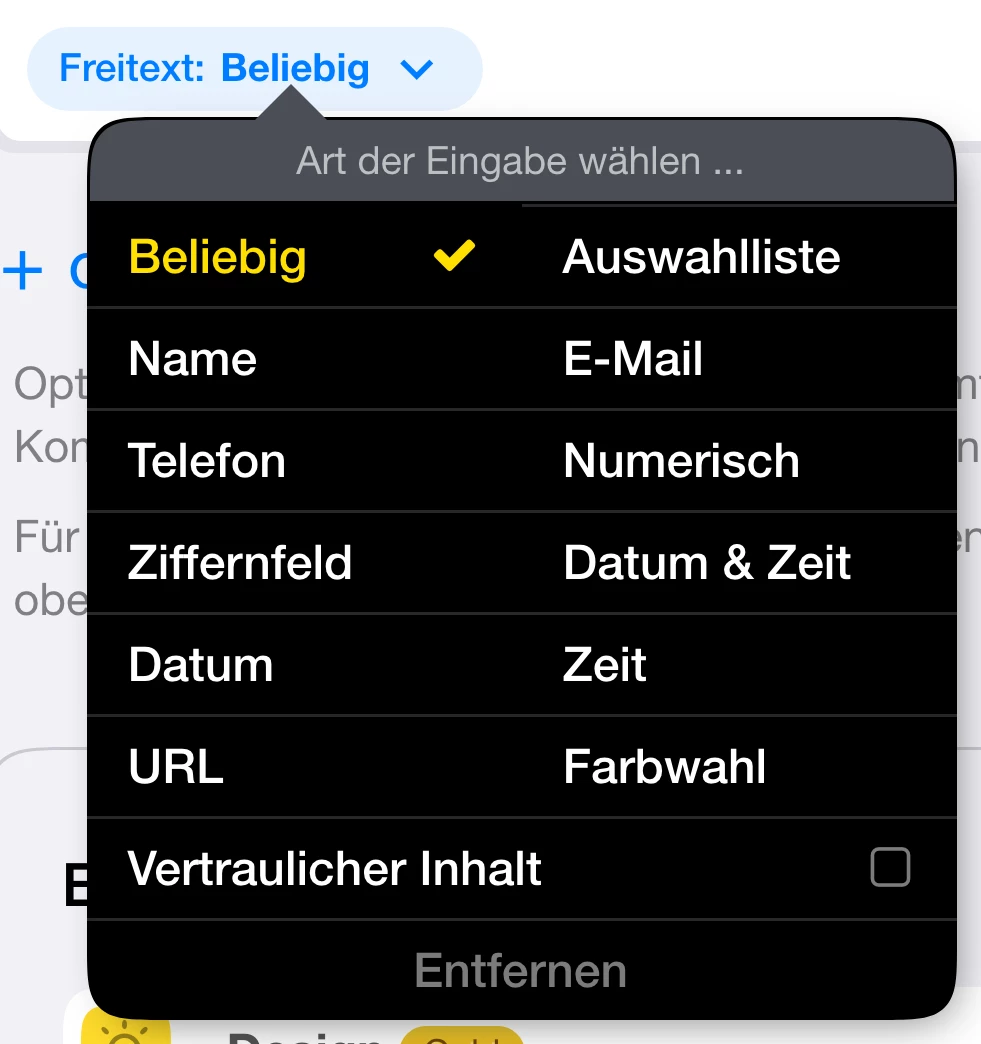
Wähle eine Eingabeart passend zu deiner Frage. Ein Datumsfeld an dieser Stelle lässt Teilnehmer selbst ein Datum eintragen. Vorgegebene Termine, über die abgestimmt werden soll, legst du dagegen als normale Datumsoptionen an.
Eine eigene Auswahlliste anlegen
- Wähle in der Eingabeart-Auswahl „Auswahlliste“.
- Nutze eine vorhandene Liste oder wähle „Erstellen“.
- Gib der Liste einen Namen und trage die auswählbaren Antworten ein. Für „Arbeitsgruppen“ zum Beispiel: Gestalten, Bauen und Fotografieren.
- Über „Option hinzufügen“ ergänzt du weitere Antworten. Wähle anschließend „Speichern“.
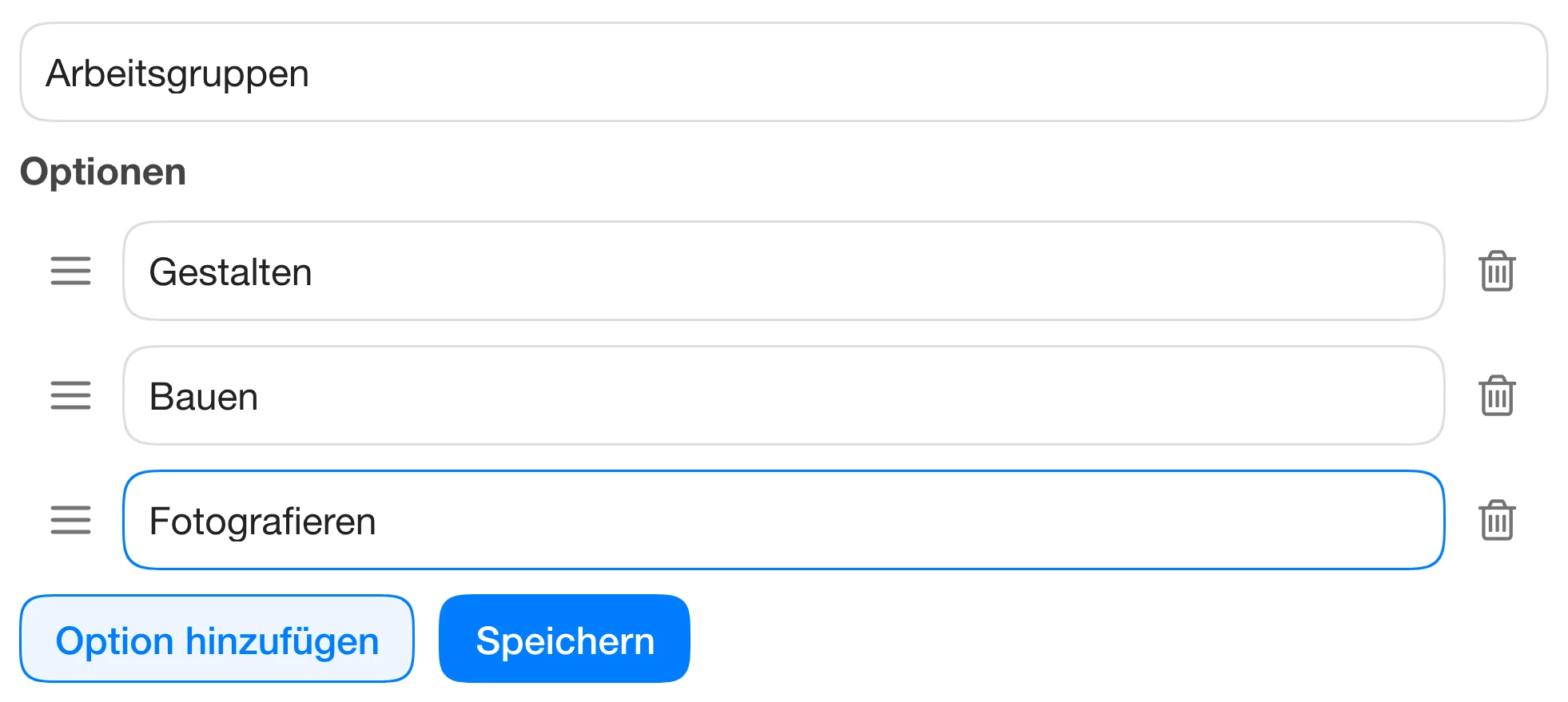
Die Liste stellt feste Antworten für dieses Eingabefeld bereit. Sie ist keine Abstimmungsspalte je Arbeitsgruppe und reserviert dort keine Plätze.
Live-Beispiel: Unser Kreativ-Workshop
Fünf fiktive Teilnehmer haben zugesagt, ihren Beitrag eingetragen und eine Arbeitsgruppe gewählt. Die Zusage ist eine normale Auswahloption; die beiden anderen Spalten sind Eingabefelder.
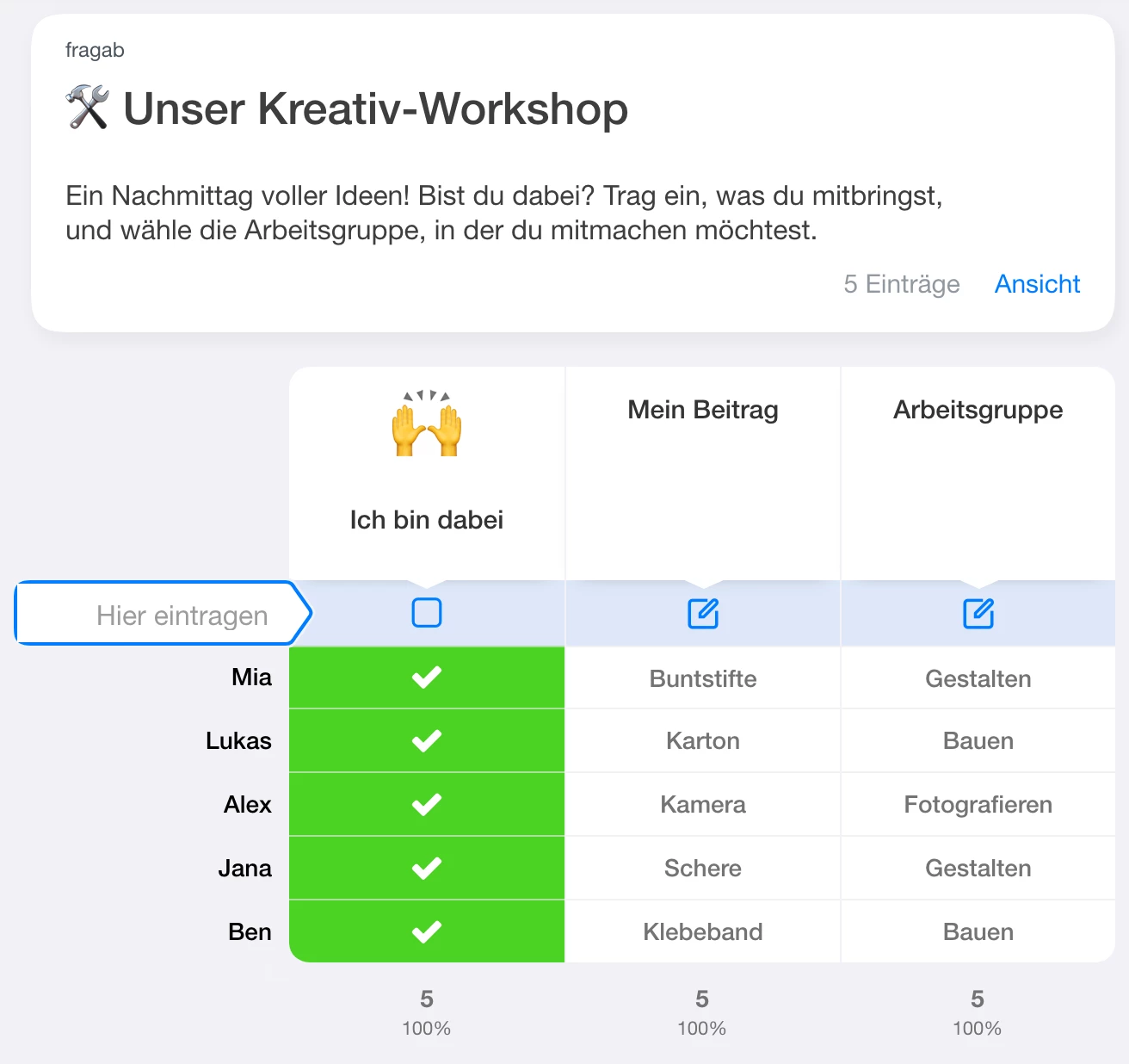
Tippe in der Eingabezeile auf das Stiftsymbol: Bei „Mein Beitrag“ öffnet sich ein Textfeld, bei „Arbeitsgruppe“ die Liste. In einer eigenen Umfrage speicherst du danach deinen Eintrag. Das offene Live-Beispiel ist zum Ausprobieren geschützt; dort werden deine Änderungen nicht gespeichert.
Welche Angaben sehen die anderen?
Im Beispiel sind Namen und Eingaben sichtbar. Mit „Vertraulicher Inhalt“ verbirgst du die Angabe eines einzelnen Eingabefelds vor anderen Teilnehmern. Davon zu unterscheiden sind die getrennten Einstellungen für geheime Namen, Abstimmungen und Kommentare, einschließlich der zusätzlichen Einschränkung für Ersteller und Administratoren.
Für begrenzte Workshopplätze legst du eine eigene Teilnahmeoption mit Limit an. Eine Warteliste kann volle Optionen ergänzen. Eine Auswahlliste begrenzt die Plätze nicht.
Die übrigen Schritte findest du in der Erstellungsanleitung.